Votre carte d’une boutique
L’ajouter, la retirer, vos données.
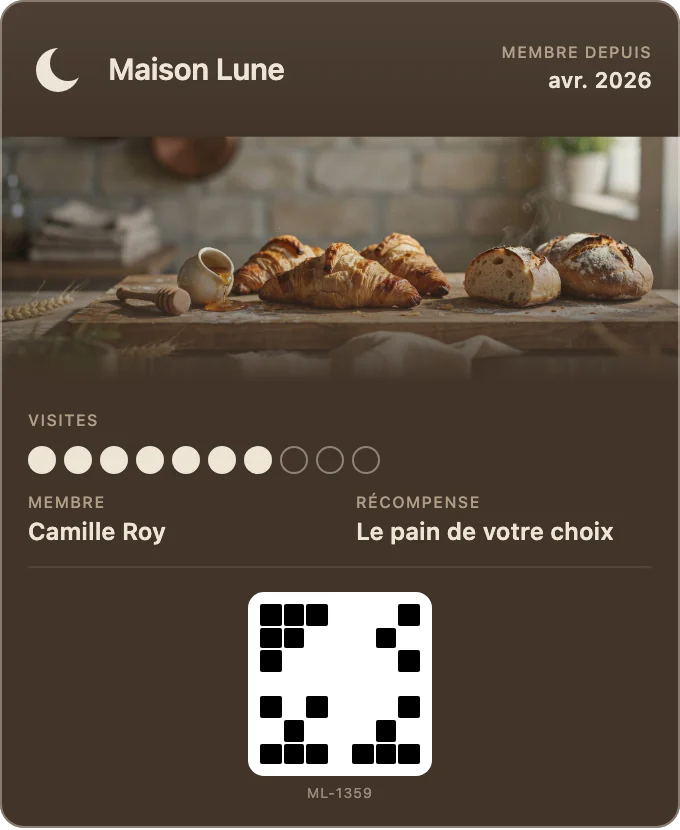
Comment ajouter la carte d’une boutique à mon téléphone ?
Scannez le QR code de la boutique avec l’appareil photo de votre téléphone. Le lien s’ouvre dans votre navigateur et affiche la carte, avec Ajouter à Apple Wallet ou Ajouter à Google Wallet. Donnez votre nom et votre e-mail dans un court formulaire, appuyez une fois, et la carte est dans le wallet que votre téléphone a déjà.
Comment la retirer ?
Retirez-la d’Apple Wallet ou de Google Wallet comme n’importe quelle carte. Une fois retirée, elle ne se met plus à jour sur votre téléphone.
Votre fiche chez la boutique reste tant que la boutique mène son programme. Pour la faire supprimer, demandez à la boutique.
Mes visites ou ma récompense semblent fausses.
Vos visites et vos récompenses font partie du programme de fidélité de la boutique, et c’est la boutique qui le gère. Demandez à la boutique : elle voit votre carte dans son propre tableau de bord.
Qui a mes données, et comment les supprimer ?
La boutique que vous avez rejointe décide comment son programme utilise vos données. Fideliya les conserve pour la boutique, selon ses instructions.
Pour les corriger ou les supprimer, demandez à la boutique : un propriétaire ou un responsable peut vous supprimer depuis son tableau de bord, ce qui efface votre nom, votre adresse e-mail et votre numéro de téléphone et met fin à votre carte. Vous pouvez aussi écrire à contact@fideliyapass.com, et nous transmettrons votre demande à la boutique.
Comment arrêter les e-mails ?
Utilisez le lien de désinscription présent dans chaque e-mail du programme de la boutique.