Apple Wallet et Google Wallet
Où vit la carte, et quand elle apparaît.
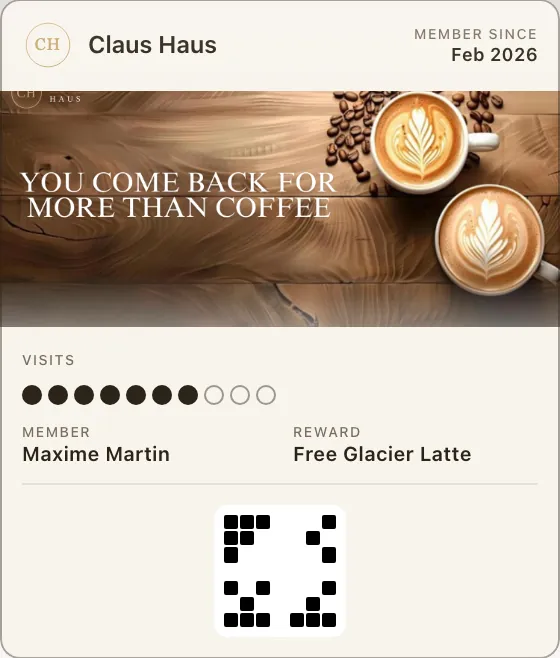 Apple Wallet
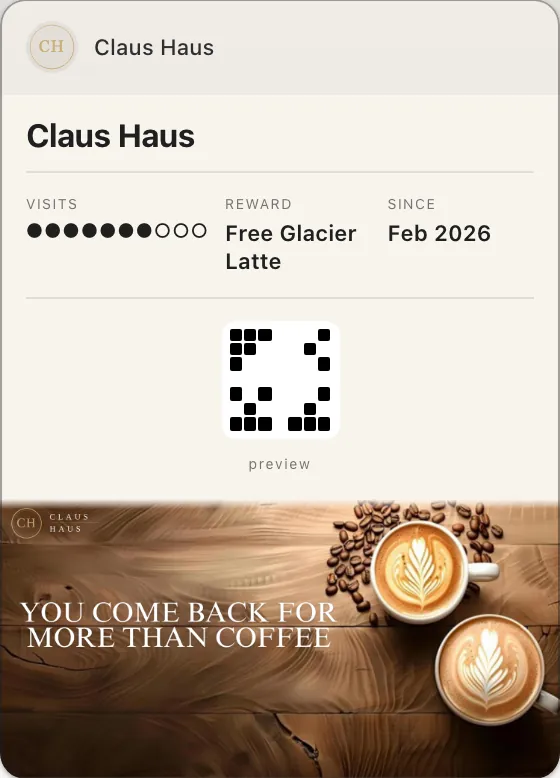 Google Wallet
Les images de votre carte
Apple Wallet
| Image | La taille du wallet | Ce que fait Fideliya | Notre recommandation |
|---|---|---|---|
| Logo | 50 pt de haut, 50 à 160 pt de large (jusqu’à 480 x 150 px) | Fideliya place votre logo dans ce cadre sans jamais l’agrandir. Un logo envoyé depuis le tableau de bord est conservé jusqu’à 320 x 100 px. | Un PNG carré sur fond transparent, d’au moins 256 x 256 px, le logo occupant tout l’espace. |
| Couverture (bandeau) | 375 x 144 pt (1125 x 432 px) | Fideliya recadre votre couverture à ce format à partir du centre, et fond son bord inférieur dans la carte. | Une photo en paysage, JPG ou PNG, d’au moins 1125 x 432 px (2250 x 864 la cadre exactement), sans texte, de moins de 4,5 Mo. |
| Icône | 38 x 38 pt (114 px) | Créée pour vous à partir de votre logo si vous en avez un. Elle apparaît sur l’écran verrouillé à côté des notifications. | Rien à envoyer. Un logo carré donne l’icône la plus nette. |
Source : developer.apple.com/design/human-interface-guidelines/wallet (s’ouvre dans un nouvel onglet)
Google Wallet
| Image | La taille du wallet | Ce que fait Fideliya | Notre recommandation |
|---|---|---|---|
| Logo | 660 x 660 px, affiché dans un cercle, marge de 15 % | Fideliya redessine votre logo sur un carré de 660 px, sur le fond de votre logo ou la couleur de votre carte, avec la marge demandée par Google. | Le même fichier que pour Apple. Pas de marge ajoutée par vous ; un fond transparent. |
| Couverture (image principale) | 1032 x 812 px recommandé (presque carré) | Une couverture envoyée part chez Google telle que vous l’avez envoyée, donc une image large s’affiche large. Une bannière créée dans Fideliya reçoit sa propre composition en 1032 x 812 px. | Un seul envoi sert les deux wallets. Gardez le sujet dans la bande du milieu, pour qu’il se lise dans les deux formats. |
| Icône | Aucune | Les cartes Google Wallet n’ont pas d’icône séparée. | Rien à faire. |
Source : developers.google.com/wallet/retail/loyalty-cards/resources/brand-guidelines (s’ouvre dans un nouvel onglet)
Mes clients doivent-ils télécharger une app ?
Non. Ils scannent votre QR code, donnent un nom et un e-mail, et la carte va directement dans le wallet déjà présent sur leur téléphone : aucune app à télécharger, aucun compte ni mot de passe à créer.
Ma carte apparaîtra-t-elle quand des clients passent devant ma boutique ?
Elle le peut. Ajoutez l’adresse de votre boutique : un iPhone peut suggérer la carte sur l’écran verrouillé près de votre boutique, et Google Wallet peut envoyer une notification qui l’ouvre ; le téléphone décide quand.